Praxis N1106 - Computadora portátil AIRIS - Manual de uso y guía de instrucciones gratis
Encuentra gratis el manual del aparato Praxis N1106 AIRIS en formato PDF.



| Tipo de producto | Ordenador portátil |
| Marca | AIRIS |
| Modelo | Praxis N1106 |
| Procesador | Intel Core 2 Duo (Penryn) 2,26 GHz - 2,8 GHz, FSB 1066 MHz |
| Memoria RAM | Hasta 8 GB DDR2 800 MHz (2 ranuras SO-DIMM) |
| Pantalla | 15,4 pulgadas WXGA TFT (1280 x 800 píxeles) |
| Tarjeta gráfica | Intel GMA X4500 integrada o nVIDIA GeForce 9600M GS / 9300M GS (opcional) |
| Disco duro | SATA 2,5 pulgadas, 5400 RPM, capacidades 120 a 320 GB |
| Unidad óptica | Super Multi DVD RW (opcional) |
| Conectividad de red | Ethernet 10/100/1000, Wi-Fi a/g/n (opcional), Bluetooth (opcional), Módem 56K (opcional) |
| Puertos | 2 USB 2.0, 1 combo e-SATA/USB, 1 HDMI, 1 VGA, 1 RJ45, 1 RJ11 (opcional), tomas de auriculares/micrófono, lector de tarjetas (MS/MS PRO/MMC/SD), ExpressCard/54, replicador de puertos (opcional) |
| Audio | HD Audio 2 canales, 2 altavoces estéreo, 2 micrófonos omnidireccionales |
| Cámara web | 2,0 megapíxeles (opcional) |
| Batería | Litio-Ion 6 celdas (2200 mAh) o 9 celdas (2400 mAh) |
| Alimentación | Adaptador CA 19 V CC, 65 W o 90 W, entrada universal 100-240 V |
| Dimensiones | 357 x 262 x 37,8-42,4 mm |
| Peso | Aproximadamente 2,7 kg (con batería de 6 celdas, ODD, LCD) |
| Teclado | 86/87/88 teclas con teclas Windows y teclas de función (Fn) |
| Panel táctil | TouchPad con desplazamiento en 2 direcciones y 2 botones de clic |
| Seguridad | Candado Kensington |
| Sistema operativo compatible | Windows XP, Windows Vista |
| Mantenimiento | No obstruir las ventilaciones; limpiar la pantalla con un paño suave y seco; evitar la exposición al sol, al polvo y a la humedad |
Preguntas frecuentes - Praxis N1106 AIRIS
Preguntas de los usuarios sobre Praxis N1106 AIRIS
0 pregunta sobre este aparato. Responde a las que conoces o haz la tuya.
Hacer una nueva pregunta sobre este aparato
Descarga las instrucciones para tu Computadora portátil en formato PDF gratis! Encuentra tus instrucciones Praxis N1106 - AIRIS y toma tu dispositivo electrónico nuevamente en la mano. En esta página están publicados todos los documentos necesarios para el uso de su dispositivo. Praxis N1106 de la marca AIRIS.
MANUAL DE USUARIO Praxis N1106 AIRIS
Asegúrese de tenerlo todo 5
Familiarícese con el ordenador 6
ABRIR LA PANTALLA 6
VISTA PREVIA FRONTAL 7
VISTA PREVIA DEL LATERAL IZQUIERDO 9
VISTA PREVIA DEL LATERAL DERECHO 10
VISTA PREVIA POSTERIOR 12
VISTA PREVIA INFERIOR 12
PRIMEROS PASOS 13
Fuentes de alimentación .... 13
CONECTAR LOS ADAPTADORES DE ALIMENTACIÓN 13
CARGAR LABATERÍA 14
Iniciar su portátil 15
ENCENDER 15
Indicadores de estado 16
Usar las teclas de función 18
Usar el TouchPad....19
Ampliación del módulo de memoria....20
SOLUCIÓN DE PROBLEMAS ...... 21
Identificar el problema 21
APÉNDICE 22
Especificaciones del portátil 22
CUIDADOS DE SU PC PORTÁTIL
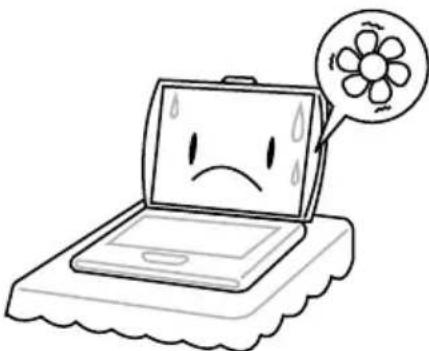
Para evitar el posible calentamiento del procesador del ordenador, asegúrese de no bloquear las aperturas de ventilación.
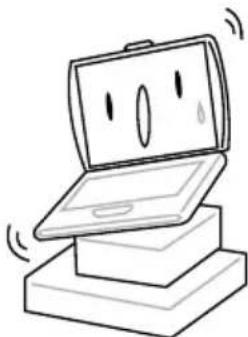
NO coloque o deje caer objetos sobre el ordenador y NO ejerza una presión fuerte sobre él.
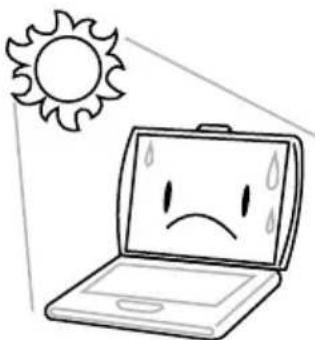
NO lo exponga a la luz directa del sol.
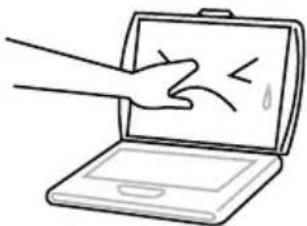
NO presione ni toque la pantalla.

NO utilice su ordenador portátil en condiciones adversas.
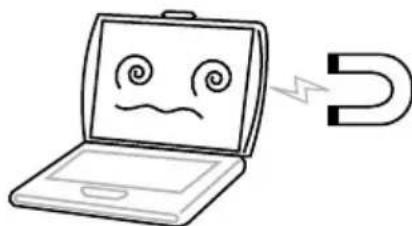
NO exponga el ordenador a campos magnéticos.

NO lo utilice ni lo almacene a temperaturas extremas.
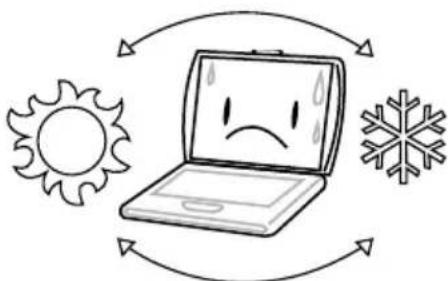
Evite cambios bruscos de temperatura o humedad manteniéndolo alejado del aire acondicionado y calefactores.

NO lo coloque cerca del fuego u otras fuentes de calor.

NO lo exponga al polvo y/o a químicos corrosivos.
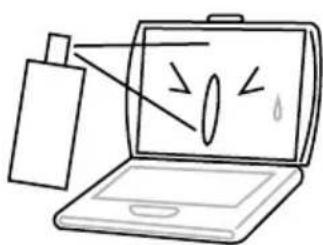
NO pulverice agua u otros fluidos de limpieza directamente sobre la pantalla.
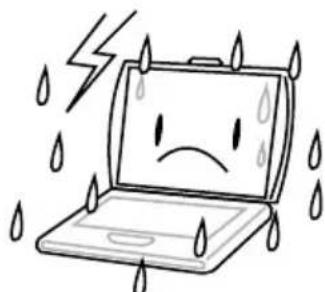
NO exponga el ordenador a la lluvia o a la humedad.
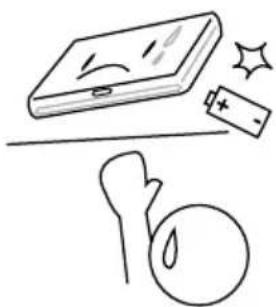
NO manipule las baterías. Manténgalas fuera del alcance de los niños.
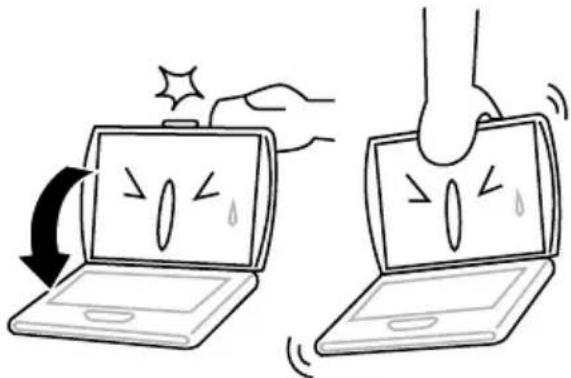
NO cierre de golpe el portátil y nunca levante o sostenga el portátil por la pantalla.
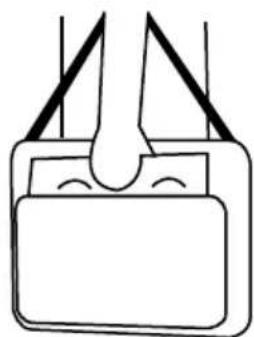
Si viaja con el ordenador, recuerde llevarlo como equipaje de mano. No lo facture como equipaje.
Asegúrese de tenerlo todo
Cuando reciba su PC portátil, retire el embalaje con cuidado y compruebe si tiene todos los artículos listados a continuación. Para un modelo preconfigurado debería tener lo siguiente:
- Ordenador portátil
- Batería de litio
- Adaptador de CA con cable de alimentación
- CD del controlador y aplicaciones
- Guía de inicio rápido o Guía del usuario
Dependiendo de la configuración de su portátil, puede que también necesite estos artículos:
- CD de aplicación para DVD / CD-RW Combo
- CD de aplicación para DVD+/- RW Dual
• CD de Aplicación Super Multi DVD RW
Tras haber comprobado y confirmado que el sistema de su portátil está al completo, lea las siguientes páginas para conocer más todos los componentes de su portátil.
Dependiendo del modelo comprado, la apariencia real de su portátil puede ser distinta a la mostrada en este manual.
Familiarícese con el ordenador
ABRIR LA PANTALLA
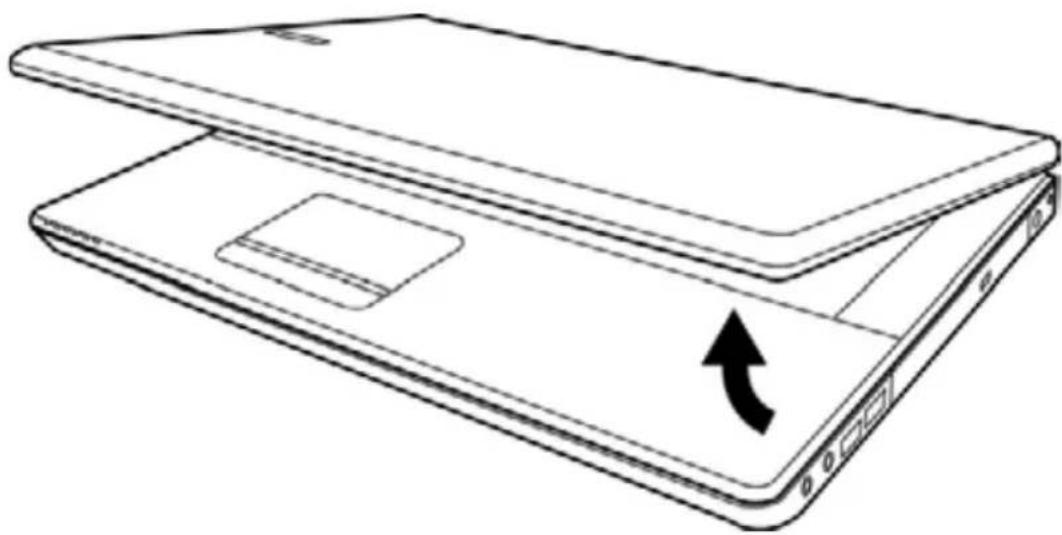
Para abrir la pantalla, simplemente levante la tapa.
Cuando la cierre, asegúrese de no golpearla bruscamente.
Esta es una vista previa de la parte frontal del portátil.
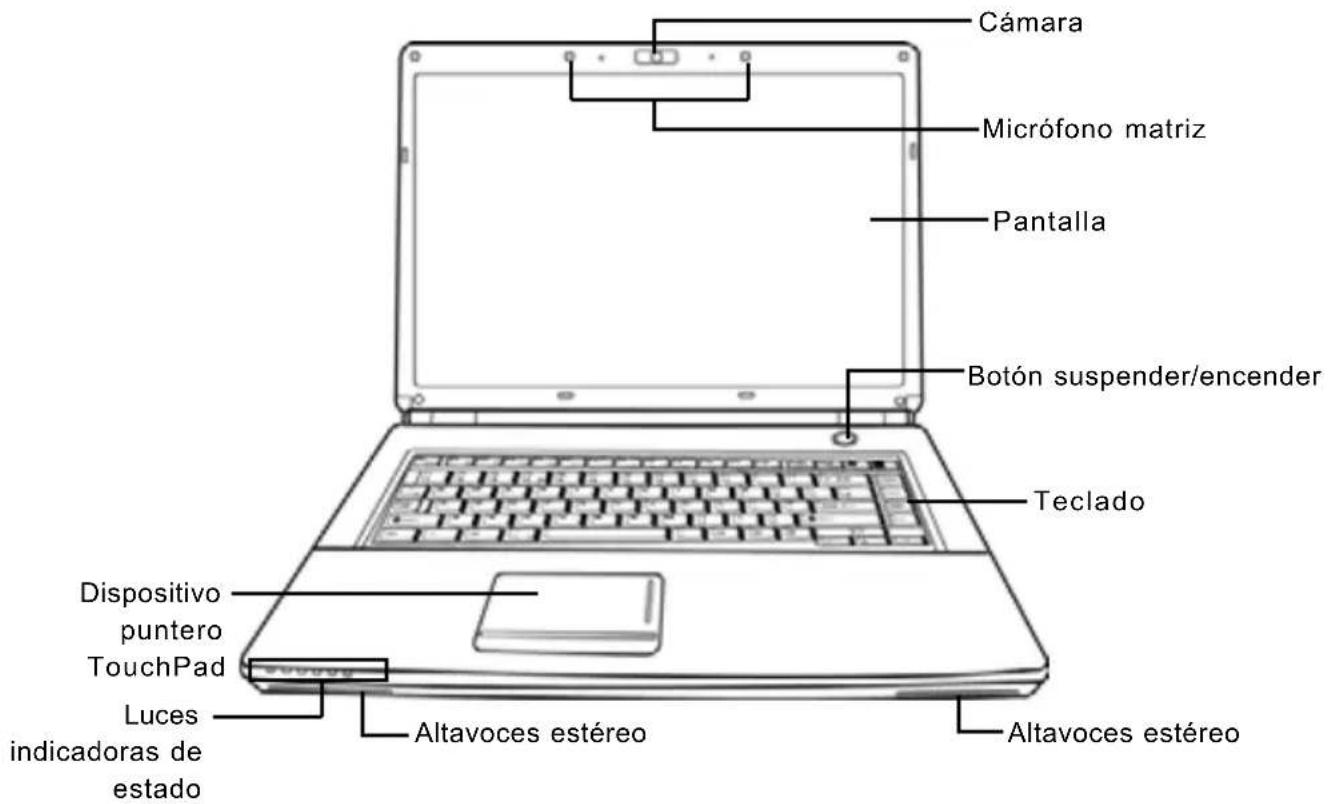
Micrófono matriz
Los micrófonos de matriz incorporados son dispositivos de entrada de audio omnidirecciones. Permite la recepción y transmisión estéreo de voz y/u otros datos de audio a cualquier programa capaz de aceptar dicha entrada.
Cámara
La cámara incorporada de 2,0 mega píxeles le permite tomar fotos o chatear y hacer videoconferencia con sólo un clic. (Esta característica depende de su configuración)
Pantalla
La pantalla es una pantalla LCD de color con luz de fondo para la visualización de texto y gráficos.
Botón suspender/encender
Este botón enciende y apaga su portátil o lo deja en estado de suspensión. (Ver Botón suspender/encender en la sección Encender para más información).
Altavoces estéreo
Los altavoces duals incorporados permiten un sonido estéreo.
Teclado
Teclado de tamaño completo con teclas exclusivas para Windows ^® .
Dispositivo puntero TouchPad
El dispositivo puntero TouchPad es un control de cursor como un ratón con dos botones y una plataforma táctil sensible al movimiento.
Luces indicadoras de estado
Las luces indicadoras de estado corresponden a modos de operación específicos. Estos modos son: Estado Encendido/Suspensión, estado Batería/Adaptador AC, actividad del disco duro (HDD), Bloqueo numérico, Bloqueo mayúsculas y actividad de LAN inalámbrica.
VISTA PREVIA DEL LATERAL IZQUIERDO
A continuación se presenta una breve descripción del lateral izquierdo del portátil.
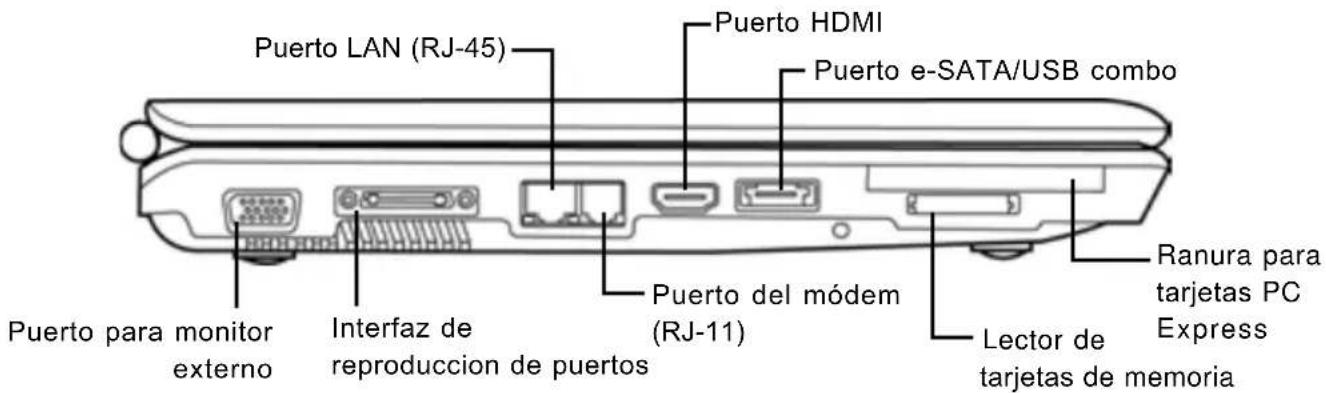
Interfaz de reproduccion de puertos
La interfaz del replicador de puertos le permite conectar dispositivos perifericos adicionales a su ordenador a traves de un puerto "universal", como tal. El replicador de puertos contiene todos los puertos adicionales necesarios y se conecta a su ordenador a traves de un unico puerto en el lado izquierdo del ordenador. (No disponible en todas las configuraciones).
Puerto LAN (RJ-45)
El puerto LAN esta disenado para soportar un enchufe RJ-45 estandar Base-TX de 10/100/1000.
Puerto del módem (RJ-11)
El puerto del modem (RJ-11) se utilice para conectar una línea de telefono al modem interno de 56K. (No disponible en todas las configuraciones).
Puerto HDMI
El puerto HDMI le permite conectar un dispositivo de vídeo como un televisor, un proyector o un VCR a su ordenador.
Puerto e-SATA/USB combo
El puerto e-SATA/USB combo le permite conectar un dispositivo externo como un disco duro externo o unidad óptica.
Ranura para tarjetas PC Express
La ranura para tarjetas PC le permite instalar una tarjeta PC Express tipo II.
Lector de tarjetas de memoria
El lector de tarjetas de memoria ofrece el metodo mas rapido y comodo para transferir imagenes, musica y datos entre su portatil y dispositivos compatibles con flash como camaras digitales, reproductores MP3, telefonos moviles y PDAs.
VISTA PREVIA DEL LATERAL DERECHO
A continuación se presenta una breve descripción del lateral derecho del portátil.
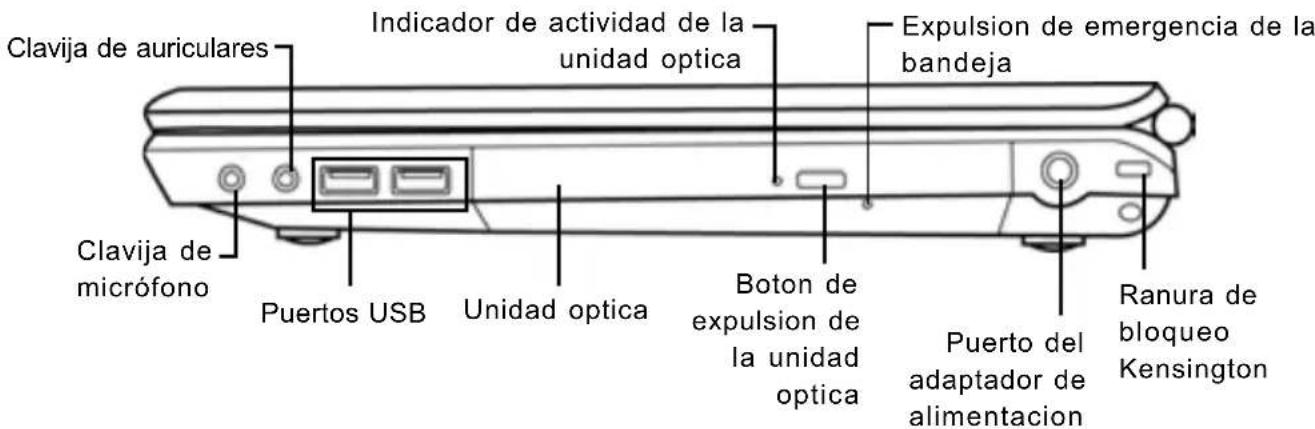
Clavija de micrófono
La clavija de micrófono le permite conectar un micrófono mono externo.
Clavija de auriculares
La clavija de auriculares le permite conectar auriculares o altavoces externos y amplificadores.
Puertos USB
Los puertos USB le permiten conectar dispositivos de Bus Serie Universal (USB). Soportan la v2.0 del estandar USB, que le permite tasas de intercambio de datos de hasta 480 Mb/s.
Unidad optica
La unidad optica le permite reproducir discos multimedia, como CDs y DVDs. Dependiendo de la configuración de su portátil, puede que también le permita grabar en CD y DVD.
Indicador de actividad de la unidad optica
Esta luz parpadea para indicar la actividad cuando la ODD (unidad de disco optico) esta reproduciendo discos multimedia o si el sistema operativo esta accediendo a ella.
Boton de expulsion de la unidad optica
El boton de expulsion de la unidad optica le permite abrir la bandeja de la unidad optica para quitar o insertar un DVD o CD.
Expulsion de emergencia de la bandeja
La expulsion de emergencia de la bandeja le permite abrir la bandeja de la unidad optica sin encender el portatil.
Puerto del adaptador de alimentacion
El puerto del adaptador de alimentacion le permite conectar un adaptador CA para alimentar su portatil y cargar la bateria interna de litio.
Ranura de bloqueo Kensington
La ranura de bloqueo Kensington le permite fijar su portatil a un objeto fijo a traves de un cable de seguridad opcional
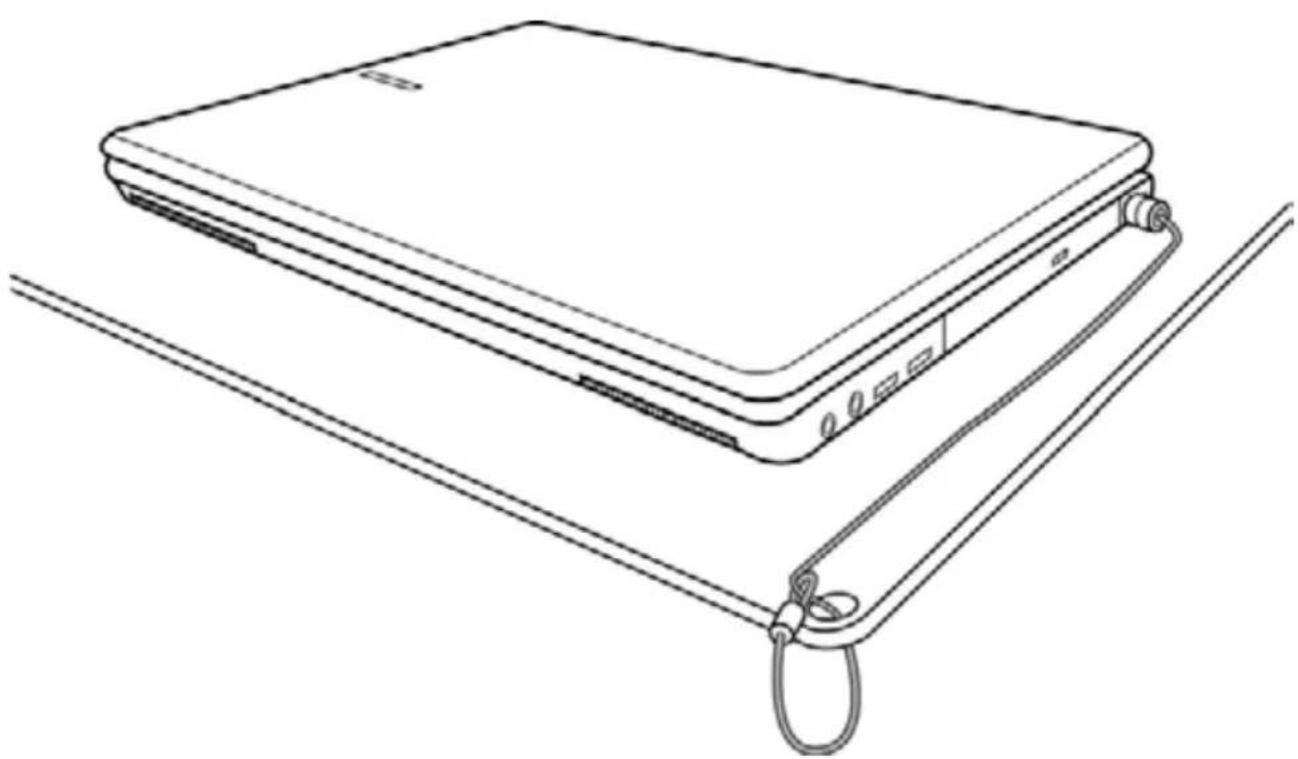
Esta es una vista previa de la parte posterior del portátil.

Esta es una vista previa de la parte inferior del portátil.
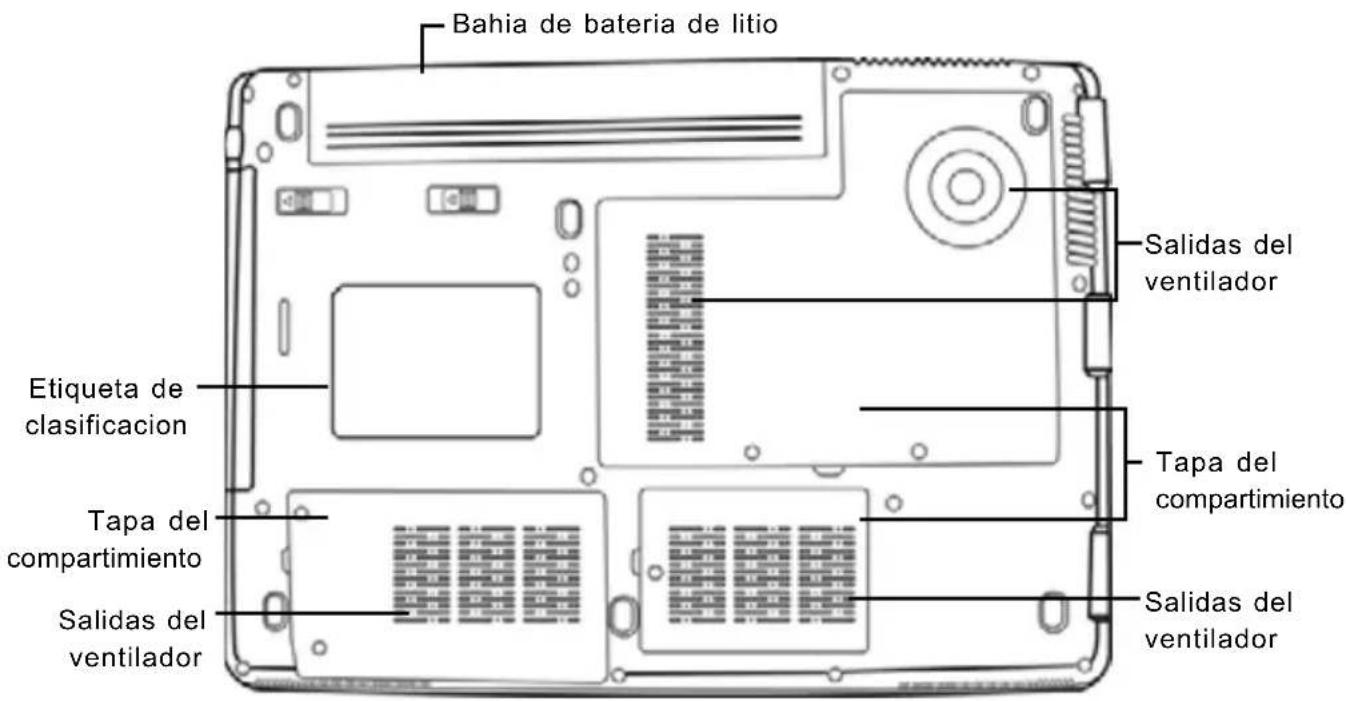
Bahia de bateria de litio
La bahia de la bateria de litio contiene la bateria de litio interna. Se puede abrir para quitar la bateria y guardarla durante mucho tiempo o para cambiar una bateria gastada por una bateria de litio cargada.
Salidas del ventilador
Son puertos abiertos para que el ventilador disipe el calor de los componentes internos del ordenador. No bloquee ni coloque el ordenador en una posicion en que se puedan bloquear las salidas.
Tapa del compartimiento
El compartimiento de la LAN inalambrica contiene la tarjeta LAN inalambrica (No disponible en todas las configuraciones). El compartimiento de la memoria contiene los modulos de memoria del ordenador. La unidad de disco duro interna es accesible a traves de la bahia del disco duro. La UCP se asienta en la bahia para la UCP.
Etiqueta de clasificacion
La etiqueta muestra el numero de modelo y otra informacion acerca de su portatil.
Fuentes de alimentación
Su ordenador tiene dos tipos de fuente de alimentación: una batería de litio o un adaptador de CA.
CONECTAR LOS ADAPTADORES DE ALIMENTACIÓN
El adaptador de CA suministra alimentación para el funcionamiento de su PC portátil y para cargar la batería.
Conexión de un adaptador de CA
- Conecte el cable de salida DC en la clavija de alimentación DC de su PC portátil.
- Conecte el adaptador de CA en un enchufe eléctrico de CA.
Cambiar de la alimentación del adaptador de CA a la batería
- Asegúrese de tener al menos una batería cargada instalada.
- Quite el adaptador de CA. Su portátil cambiará automáticamente de la alimentación DC a la alimentación por batería.
La batería de litio no está cargada de fábrica. Al principio, deberá conectar el adaptador de CA para usar el PC portátil.
CARGAR LA BATERÍA
La batería de litio se recarga internamente con el adaptador de CA. Para recargar la batería, asegúrese de tenerla instalada y que el ordenador esté conectado a la CA.
Las baterías de litio no tienen “efecto de memoria”; por lo tanto no necesitará descargar la batería por completo antes de volver a cargarla. Los tiempos de carga son mucho más largos si su PC portátil está siendo usado mientras la batería se carga. Si desea cargar la batería más rápidamente, deje el ordenador en modo Suspensión o apáguelo mientras el adaptador carga la batería.
Estado de batería baja
Cuando la carga de la batería esté baja, aparecerá un mensaje de notificación. Si no responde al mensaje de batería baja, las baterías continuarán descargándose hasta que estén demasiado bajas para funcionar. Cuando esto ocurra, su PC portátil entrará en modo de Suspensión. No hay garantías de que los datos se salven si el portátil alcanza este punto.
Para proteger su ordenador de daños, utilice sólo el adaptador de alimentación suministrado con él, pues cada adaptador de alimentación tiene su propia tasa de salida de alimentación.
Una vez que su ordenador portátil esté en modo de suspensión por la batería baja, no podrá volver a trabajar con él hasta que conecte una fuente de alimentación de un adaptador o una batería cargada. Cuando tenga alimentación, puede pulsar el botón suspender/reanudar para reanudar la operación. En el modo de Suspensión, sus datos se mantienen durante algún tiempo, pero si la fuente de alimentación no se conecta rápidamente, el indicador de alimentación dejará de parpadear y se apagará, en cuyo caso habrá perdido los datos que no estuviesen guardados. Cuando haya suministrado alimentación, podrá continuar usando el ordenador mientras el adaptador carga la batería.
Iniciar su portátil
ENCENDER
Botón suspender/encender
El interruptor para suspender/encender se utiliza para encender el portátil cuando está apagado. Cuando haya conectado su adaptador de CA o cargado la batería de litio interna, podrá encender su portátil pulsando el botón suspender/encender situado sobre el teclado. Si necesita tomar un descanso largo, pulse el botón de nuevo para apagarlo.
No transporte el portátil con la alimentación encendida ni lo exponga a golpes o vibración, pues puede dañar el disco duro.
Cuando encienda su portátil, realizará una prueba automática de encendido (POST) para verificar si las partes internas y la configuración son correctas para el funcionamiento. Si se encuentra un fallo, su ordenador emitirá un aviso auditivo y/o mostrará un mensaje de error.
Dependiendo de la naturaleza del problema, tal vez pueda continuar iniciando el sistema operativo o entrando en la utilidad de configuración de la BIOS y revisando la configuración.
Tras completar satisfactoriamente la prueba automática de encendido (POST), su portátil cargará el sistema operativo instalado.
Nunca apague su portátil durante la prueba automática de encendido (POST), pues podría ocurrir un error irreuperable.
Indicadores de estado
Las luces indicadoras de estado corresponden a modos de operación específicos. Estos modos son: Estado Encendido/Suspensión, estado Batería/Adaptador AC, actividad del disco duro (HDD), Bloqueo numérico, Bloqueo mayúsculas y actividad de LAN inalámbrica.
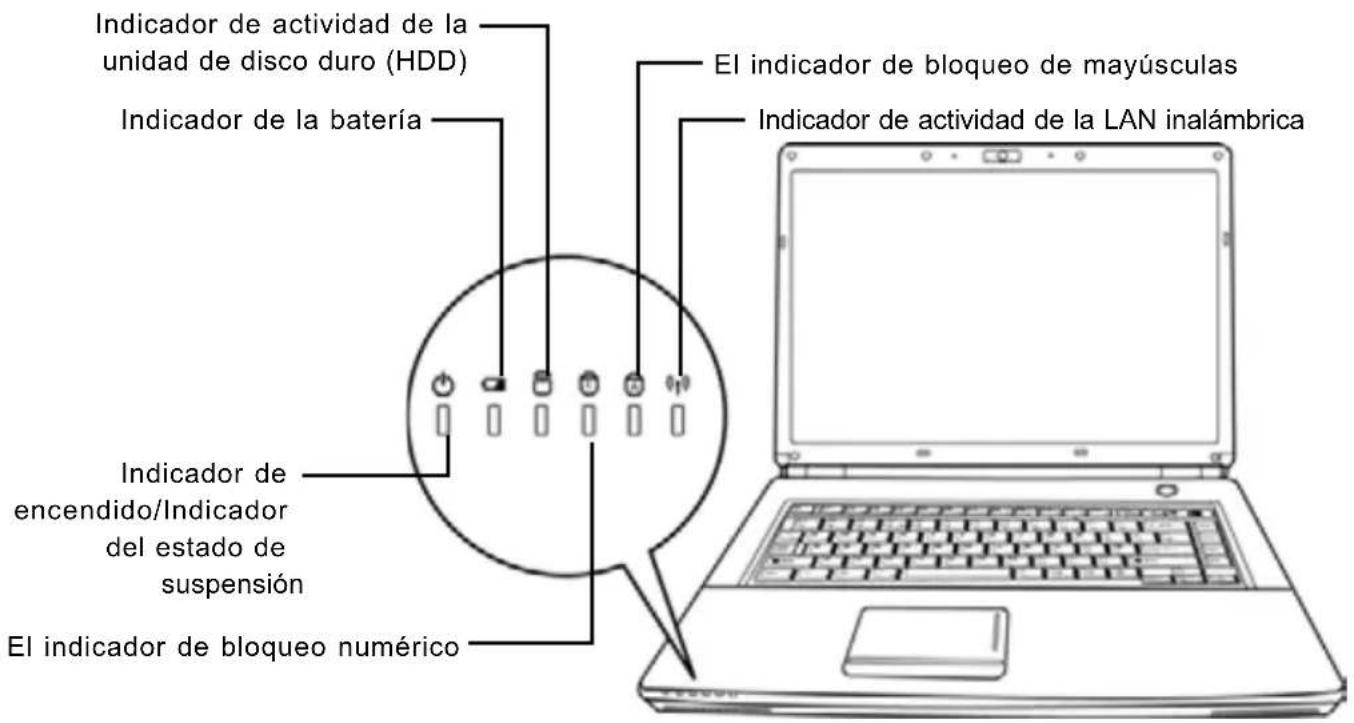
Indicador de encendido
Esta luz del botón de alimentación se ilumina cuando el ordenador está encendido.
Indicador del estado de suspensión
Esta luz parpadea cuando el ordenador está en modo suspensión.
Indicador de la batería
La luz indicadora de la batería informa si la batería se está cargando o si ya está cargada por completo.
- Si carga su batería, la luz indicadora de la batería permanecerá encendida incluso cuando el portátil esté apagado.
- Si no hay actividad de batería, no hay conectado ningún adaptador o si el interruptor de alimentación está apagado, el indicador de la batería también se apagará.
- Las baterías que se exponen a golpes, vibración o temperaturas extremas pueden dañarse permanentemente.
Indicador de actividad de la unidad de disco duro (HDD)
El indicador de actividad de la unidad de disco duro (HDD) informa si se está accediendo a la unidad de disco duro interna y, si es así, cómo de rápido.
El indicador de bloqueo numérico
Este indicador aparece cuando el teclado incorporado está en modo de teclado numérico de diez teclas.
El indicador de bloqueo de mayúsculas
Este indicador informa si el teclado está listo para escribir en letras mayúsculas.
Indicador de actividad de la LAN inalámbrica
El indicador de actividad de la LAN inalámbrica informa si el ordenador está conectado a la red inalámbrica o no.
Usar las teclas de función
Su ordenador tiene 12 teclas de función, F1 a F12. Las funciones asignadas a las teclas difieren dependiendo de cada aplicación. Deberá consultar la documentación de su software para averiguar cómo se usan estas teclas.
La tecla [FN] ofrece funciones extendidas para el portátil y siempre se utiliza junto con otra tecla.
- [FN+F1]: Envía al portátil al modo Suspendido. Si pulsa el botón de alimentación, regresará al modo activo.
- FN+F2: Activa o desactiva la conexión de red inalámbrica.
- [FN+F3]: Le permite cambiar la selección de destino para enviar el vídeo de la pantalla. Cada vez que pulse la combinación de teclas saltará a la siguiente opción. Las opciones, en orden, son: pantalla incorporada solamente, pantalla incorporada y monitor externo, o monitor externo solamente.
- [FN+F4]: Disminuye el brillo de la pantalla.
- [FN+F5]: Aumenta el brillo de la pantalla.
- [FN+F6]: Silencia el volumen del ordenador.
- [FN+F7]: Disminuye el volumen del ordenador.
- [FN+F8]: Aumenta el volumen del ordenador.
- [FN+F9]: Reproduce o pausa la pista multimedia actual.
- FN+F10: Detiene la pista multimedia actual.
- [FN+F11]: Vuelva a la pista multimedia anterior.
- [FN+F12]: Va a la pista multimedia siguiente.
- [FN+Esc]: Activa o desactiva la función Bluetooth.
Usar el TouchPad
Su ordenador lleva incorporado un dispositivo puntero TouchPad. Se utiliza para controlar el movimiento del puntero para seleccionar elementos en la pantalla.
El TouchPad consiste en un control de cursor, un botón izquierdo y derecho, y dos botones de desplazamiento. El control del cursor funciona del mismo modo que un ratón y mueve el cursor por la pantalla. Sólo necesita una ligera presión de la punta de su dedo. Los botones izquierdo y derecho funcionan igual que los botones de un ratón. La funcionalidad real de los botones puede variar dependiendo de la aplicación que se esté usando. Finalmente, los botones de desplazamiento le permiten navegar rápidamente a través de las páginas, sin tener que usar el cursor en la pantalla para mover las barras de desplazamiento arriba y abajo.
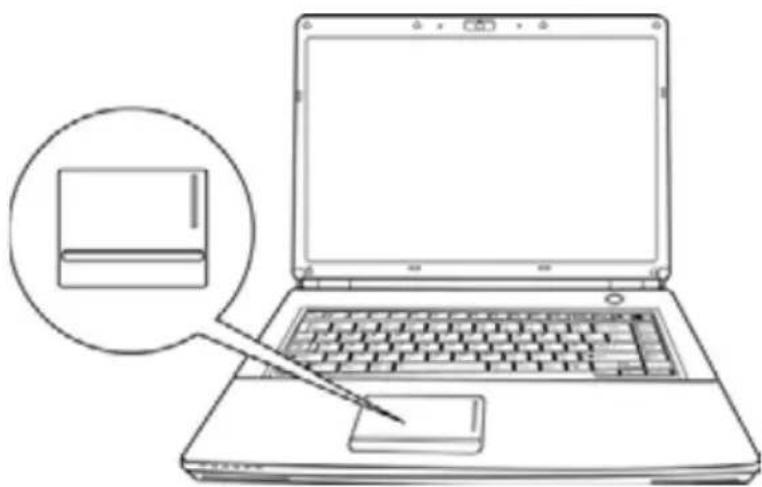
Hacer clic significa pulsar y soltar un botón. Para hacer clic con el botón izquierdo, mueva al cursor hasta el elemento que desee seleccionar, pulse el botón izquierdo una vez y suéltelo inmediatamente. Para hacer clic con el botón derecho, mueva al cursor del ratón hasta el elemento que desee seleccionar, pulse el botón derecho una vez y suéltelo inmediatamente. También puede realizar la función de hacer clic pulsando ligeramente en el TouchPad una vez.
Hacer doble clic
Hacer doble clic significa pulsar y soltar el botón izquierdo dos veces rápidamente. Este procedimiento no funciona con el botón derecho. Para hacer doble clic con el botón izquierdo, mueva al cursor hasta el elemento que desee seleccionar, pulse el botón izquierdo dos veces y suéltelo inmediatamente. También puede realizar la función de hacer doble clic pulsando ligeramente en el TouchPad dos veces.
Arrastrar
Arrastrar significa mantener pulsado el botón izquierdo, mientras mueve el cursor. Para arrastrar, mueva el cursor hasta el elemento que desee mover. Mantenga pulsado el botón izquierdo mientras mueve el elemento a su nueva ubicación y luego suéltelo. Arrastrar también se puede llevar a cabo con el TouchPad. Primero, pulse el TouchPad dos veces en el elemento que desee mover, asegurándose de dejar el dedo sobre la plataforma tras la pulsación final. A continuación, mueva el objeto a su nueva ubicación moviendo su dedo por el TouchPad y luego suelte el dedo. Si utiliza los botones de desplazamiento, podrá navegar a través de un documento rápidamente sin necesidad de usar las barras de desplazamiento de Windows. Esto resulta particularmente útil cuando navega por páginas en línea.
Ampliación del módulo de memoria
Para aumentar la capacidad de memoria de su portátil (hasta 8 GB máximo), puede instalar más módulos de memoria. La ampliación de memoria debe ser un módulo SDRAM (DIMM) dual en línea.
No quite ningún tornillo del compartimiento del módulo de ampliación de memoria excepto los mostrados específicamente en estas instrucciones.
Instalar un módulo de memoria
Los pasos siguientes describen cómo instalar un módulo de actualización de memoria. No recomendamos que lo haga por su cuenta.
- Apague la alimentación de su portátil con el interruptor de encendido, desconecte el adaptador de alimentación y/o quite la batería.
- Coloque su portátil bocabajo en una superficie de trabajo limpia.
- Abra la tapa superior por completo para que quede plana sobre la superficie de trabajo.
- Quite los cinco tornillos que fijan la tapa del compartimiento.
El módulo de ampliación de memoria puede dañarse seriamente por descarga electroestática (ESD). Asegúrese de estar bien conectado a tierra cuando manipule e instale el módulo. - Alinee el borde del conector del módulo de ampliación de memoria, chip hacia arriba, con la ranura del conector en el compartimiento.
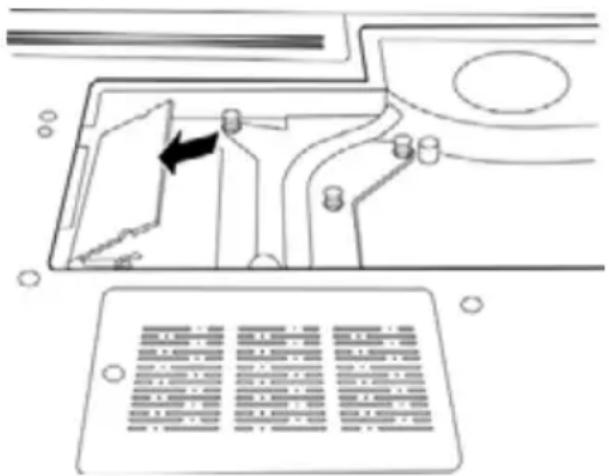
- Inserte el módulo de ampliación de memoria en un ángulo de 45° y presiónelo con firmeza en el conector.
- Presione el módulo de ampliación de memoria hacia abajo en el compartimiento hasta que quede bloqueado en el clip de retención a ambos lados. Escuchará un clic cuando esté colocado adecuadamente.
- Vuelva a colocar la tapa y tornillos que quitó anteriormente. La instalación del nuevo módulo de memoria se ha completado.
El módulo de ampliación de memoria no es algo que quite normalmente de su PC portátil. Una vez instalado, debería dejarlo en su lugar a menos que desee aumentar la capacidad de memoria del sistema.
SOLUCIÓN DE PROBLEMAS
Su PC portátil es robusto y puede presentar pocos problemas. Sin embargo, puede encontrar problemas simples de configuración u operación que podrá resolver sobre la marcha o problemas con dispositivos periféricos que podrá resolver cambiando el dispositivo. La información en esta sección le ayuda a aislar y resolver algunos de estos sencillos problemas e identificar los fallos que necesitan reparación.
Identificar el problema
Si encuentra un problema, siga este procedimiento antes de buscar una solución compleja:
- Apague su portátil.
- Compruebe que el adaptador de CA esté conectado al portátil y a una fuente de alimentación CA activa.
- Compruebe que cualquier tarjeta instalada en la ranura de tarjetas PC esté bien asentada. También puede quitar la tarjeta de la ranura, eliminando así la posible causa del fallo.
- Compruebe que los dispositivos conectados a los conectores externos estén enchufados correctamente. También puede desconectar los dispositivos, eliminando así las posibles causas del fallo.
- Encienda su portátil. Asegúrese de haberlo tenido apagado al menos 10 segundos antes de encenderlo.
- Pase por la secuencia de arranque.
- Si el problema no se ha resuelto, contacte con su centro de soporte.
Antes de realizar la llamada, debería tener la siguiente información lista para que el representante de soporte al cliente pueda ofrecerle la solución posible más rápida:
- Nombre del producto
- Número de configuración del producto
- Número de serie del producto
- Fecha de compra
- Condiciones bajo las que el problema ha ocurrido
- Cualquier mensaje de error que haya ocurrido
- Configuración del hardware
- Tipo de dispositivo conectado, si lo hay
Consulte la etiqueta de configuración en la parte inferior de su portátil para los números de configuración y de serie.
Especificaciones del portátil
| Procesador(Penryn)■Tecnología Intel * Centrino® 2 Processor■Procesador 45nm Intel * CoreTM 2 Duo (Penryn) 2,26G ~ 2,8G■Paquete PGA 478 contactos, zócalo P■1066MHz FSB | |
| BIOS ■1M BB Flash ROM | |
| Chipset (Callistoga) | Intel PM45+ ICH9M |
| Memoria principal | Cero en placa y dos zócalos de memoria SO-DIMM■512MB hasta un máximo de 8GB 800MHz DDR2 SDRAM (4G x 2) |
| Pantalla LCD ■15,4” TFT-LCD WXGA, 1280x800 | |
| Gráficos | Controlador Gráfico NVIDIA GeForce 9600M GS 512 MB |
| Modos de pantalla CRT | Hasta 1920 x 1200 de resolución externa @ 75Hz |
| Unidad de disco duro | Un disco duro SATA de 2,5” 9,5mm a 5400 rpm■Capacidades soportadas de 120/160/250/320 GB |
| Unidad de disquete ■N/A | |
| Unidad de disco óptico | Un dispositivo de almacenamiento óptico SATA tipo bahía ODD de 5,25”/12,7mm (base G)◆Super Multi DVD RW (opcional de fábrica) |
| Módem y Bluetooth | Soporte para módem de 56K, V.90/92 (opcional de fábrica)■Bluetooth: Interfaz USB (opcional) |
| Ranura para tarjetas PC ■Soporta Expresscard/54 | |
| LAN y WLAN ■Ethernet 10/100/1000 Base T incorporada■Soporta antena de banda dual■Intel Shirley Peak 1x2 a/g/n (interfaz tarjeta Mini) (opcional de fábrica) | |
| Interfaz Puerto I/O | 2 clavijas de audio: Salida auriculares, entrada Mic■1 CRT■2 puertos USB (v2,0)■1 Puerto combo e-SATA/USB■1 puerto HDMI■1 conector RJ11 (opcional de fábrica)■1 conector RJ45■1 conector replicador de puertos (opcional de fábrica)■1 cámara de 2,0M (opcional de fábrica) |
| Audio | Audio de alta definición incorporado (2 canales)■Dos altavoces estéreo incorporados■Dos micrófonos digitales omnidirecciones |
| Lector de tarjetas | Soporta Memory Stick (MS-Pro), tarjeta Multi Media y Secure Digital (MS/MS PRO/MMC/SD) |
| Mini tarjeta | 2 ranuras para tarjeta Mini para WLAN e Intel Turbo Memory |
| LED de estado del sistema | Encendido/suspensión, carga de la batería, LAN inalámbrica, bloqueo de mayúsculas, bloqueo numérico, acceso al disco duro, lector multimedia |
| Teclado | 86(US)/87(EU)/88(JP) teclas con teclas de función de Windows |
| Métodos abreviados del teclado | Teclas de función◆Fn+F1 cambiar suspensión◆Fn+F2 activar/dcsactivar inalámbrico◆Fn+F3 cambiar LCD/CRT/LCD+CRT◆Fn+F4 menos brillo◆Fn+F5 más brillo◆Fn+F6 silencio◆Fn+F7 bajar volumen◆Fn+F8 subir volumen◆Fn+F9 reproducir/pausar medio◆Fn+F10 dctencr medio◆Fn+F11 reproducir medio hacia atrás◆Fn+F12 reproducir medio adelante◆Fn+Esc habilitación /deshabilitación de Bluetooth |
| Power (Encendido) Gest. | Administración de energía con todas las características ACPI, suspensión, suspensión en disco, suspensión en RAMACPI 3,0 soportada con Intel SpeedStep |
| Paquete de baterias y duración | Litio de 6 celdas, 2200mAh/celdaLitio de 9 celdas, 2400mAh/celda |
| Adaptador de CA | Salida: 19V DC, 3,42A, 65W o 4,74A 90W (para Difcrencial)Entrada: 100~240V AC, 50/60Hz Universal |
| Dispositivo puntero | Plataforma táctil incorporada con función de desplazamiento en 2 direcciones.2 botones de clic |
| Dimensiones/peso | Dimensiones: 357 (An) x 262 (F) x 37,8 ~ 42,4 (Al) mmPeso: 2,7Kg (con LCD TFT de 15,4" ancho, unidad óptica ODD, 6 celdas) |
| Seguridad | Agujero de bloqueo Kensington |
| SO y S/W | Compatible con Windows XPCompatible con Windows Vista |
Tecnología protegida con Copyright (derechos de copia)
“Este producto incorpora la tecnología de protección de derechos de copia protegida por las patentes de los EE.UU. y otros derechos de propiedad intelectual. El uso de esta tecnología de protección de derechos de copia debe ser autorizado por Macrovision y está limitado a uso exclusivo doméstico y otros usos de visualización limitados a menos que exista autorización previa de Macrovision. Quedan prohibidas las modificaciones o el desmontaje.
No tire nunca este equipo electrónico con los desechos domésticos. Pida información a su ayuntamiento sobre las posibilidades de una correcta eliminación que no arruine el medio ambiente. Respete siempre las normas vigentes en la materia. Los transgresores están sujetos a las sanciones y a las medidas que establezca la ley.

PANORAMICALATO SINISTRO 9
PANORAMICADEL LATO DESTRO 10
PANORAMICA POSTERIORE 12
PANORAMICA INFERIORE 12
GUIDA INTRODUTTIVA 13
Uso del dispositivo TouchPad 19
PANORAMICA DEL LATO DESTRO
PANORAMICALATO SINISTRO 9
PANORAMICA DEL LATO DESTRO 10
PANORAMICA POSTERIORE 12
PANORAMICA INFERIORE 12
GUIDA INTRODUTTIVA 13
Uso del dispositivo TouchPad 19
Uso del dispositivo TouchPad
DECLARACIÓN DE CONFORMIDAD / DECLARATION OF CONFORMITY
Nombre del suministrador/ Supplier's name: INFINITY SYSTEM S.L.
Dirección/Address: A2, Km 48,5, PARCELA 12 B, P. I. DE CABANILLAS (GUADALAJARA)
Teléfono/Telephone: 949 349 100
Fax: 949 349 173
C.I.F.: B-81477507
-Declara, bajo su responsabilidad que el equipo/Declare, Under their responsibility tha the device::
Descripción del aparato/Device description: Personal Computer 15.4 TFT
Marca/Brand: AIRIS
Modelo/Model name: AIRIS PRAXIS N1102 - N1106
-Es conforme con las especificaciones técnicas que le son de aplicación en el día de la fecha según la Directiva 99/5 del Parlamento Europeo y del Consejo de 9 de marzo de 1999, transpuesta a la legislación española mediante el RD 1890/2000, de 20 de noviembre de 2000 y en particular con / It's agreed that the specifications are according to the Europe Parlament directive 99/5 and with the borrad of 9th March of 1999, according with the Spanish law RD 1890/2000, on 20th November of 2000 and in particular with:
Series específicas de ensayos de radio recogidos en la norma/Specific series of radio testing according to the rules:
D. Antonio González Fernández Director de Calidad